



New! Render PlantUML diagrams directly inside GitHub
with our official browser extension —
No server. No tokens. No tracking. Zero permissions but clipboard. —
Try it out and let us know what you think!
アクティビティ図(レガシー版)
 Edit in Dokuwiki
 Edit in Asciidoc
 Edit in Markdown
 単純なアクティビティ
(*) をアクティビティ図の開始点と終了点に使います。
場合によっては、(*top) を使用して開始点を図の一番上に置くこともできます。
--> で矢印を表します。
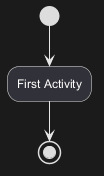
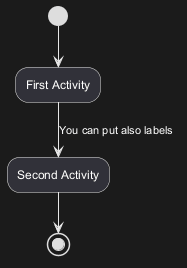
矢印のラベル
デフォルトで、矢印は最後に書いたアクティビティを起点に描かれます。
矢印にラベルを付けるには、矢印の定義の直後に角括弧[と]を使います。
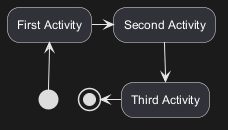
矢印の方向を変える
水平矢印には -> を使用できます。次の構文を使用して矢印の方向を強制することができます。
-down->(デフォルトの矢印)-right->or->-left->-up->
分岐
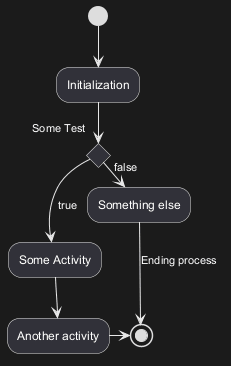
キーワード if/then/else を使用してブランチを定義することができます。
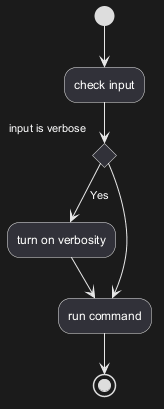
もっと分岐
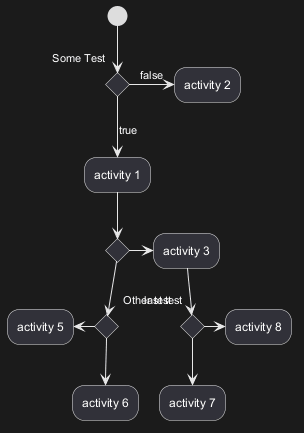
デフォルトでは、分岐は最後に定義されたアクティビティに接続されますが、これを上書きしてキーワード if でリンクを定義することは可能です。
分岐をネストすることも可能です。
同期
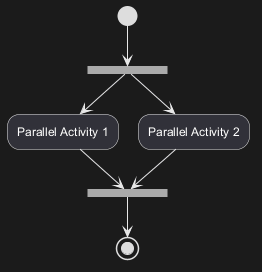
=== code === を使用して同期バーを表示できます。
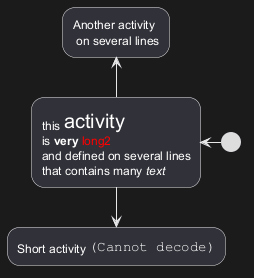
長いアクティビティの記述
アクティビティを宣言するとき、説明文を複数の行にまたがせることができます。説明に \n を追加することもできます。
キーワード as を使ってアクティビティに短いコードを与えることもできます。
このコードは、図の説明の後半で使用できます。
WARNING
This translation need to be updated. WARNING
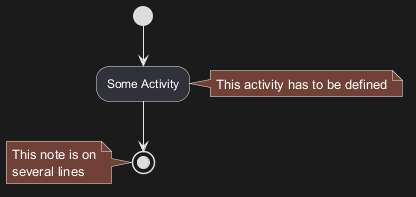
注釈
注釈をつけるアクティビティの説明の直後にあるコマンド
note left,
note right, note top or note bottom,
を使用して、アクティビティに注釈を追加することができます。
開始点に注釈を付ける場合は、図の説明の最初に注釈を定義します。
キーワード endnote を使用して、複数の行に注釈を付けることもできます。
パーティション
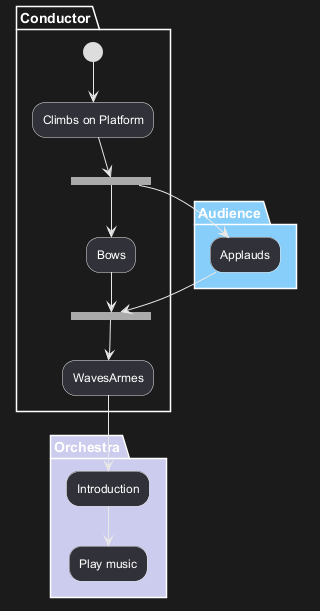
キーワード partition を使用してパーティションを定義し、必要に応じてパーティションの背景色を宣言することができます(HTML カラーコードまたは名前を使用)。
アクティビティを宣言すると、自動的に最後に使用されたパーティションに配置されます。
閉じ括弧 } を使用してパーティション定義を閉じることができます。
スキンパラメータ
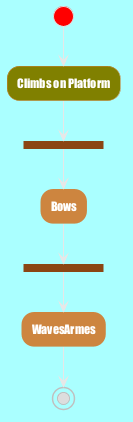
コマンド skinparam を使用して、図面の色とフォントを変更することができます。
このコマンドを使用することができます:
- 図の定義中では、他のコマンドと同様に、
- インクルードされたファイルの中で、
- コマンドラインまたは ANT タスクで提供される構成ファイルの中で。
八角形
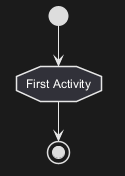
コマンド skinparam activityShape octagon を使用して、アクティビティの形状を八角形に変更できます。
完全な例